このページを別ウインドウで見る
ここでは、社内ポータルサイトの概要と目的、使い方を説明します。特に分かりづらいプロジェクト管理、社内wikiについて説明させて頂きます。
読んでもわからない場合は、石澤宛にメールもしくは、直接聞いてください。
各項目の概要と使用方法
全体メール
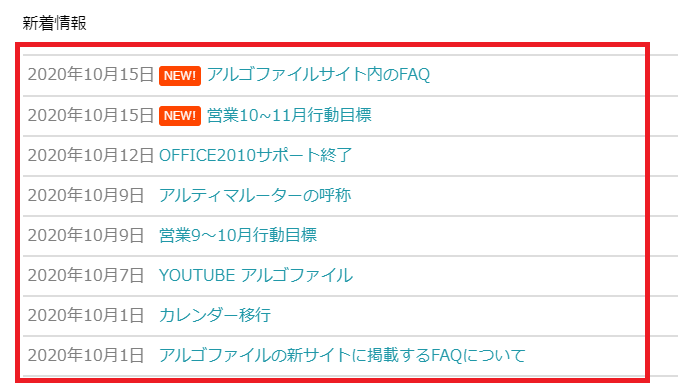
目的と意義:この項目では、全体向けの重要なメールを見落とさないようにリマインダーとしてメールをトップページに転載しています。
人事・総務・経理、社長、各社員からの全体に向けたメールを随時アップしています。
新着情報には最大8件のメールを表示しています。
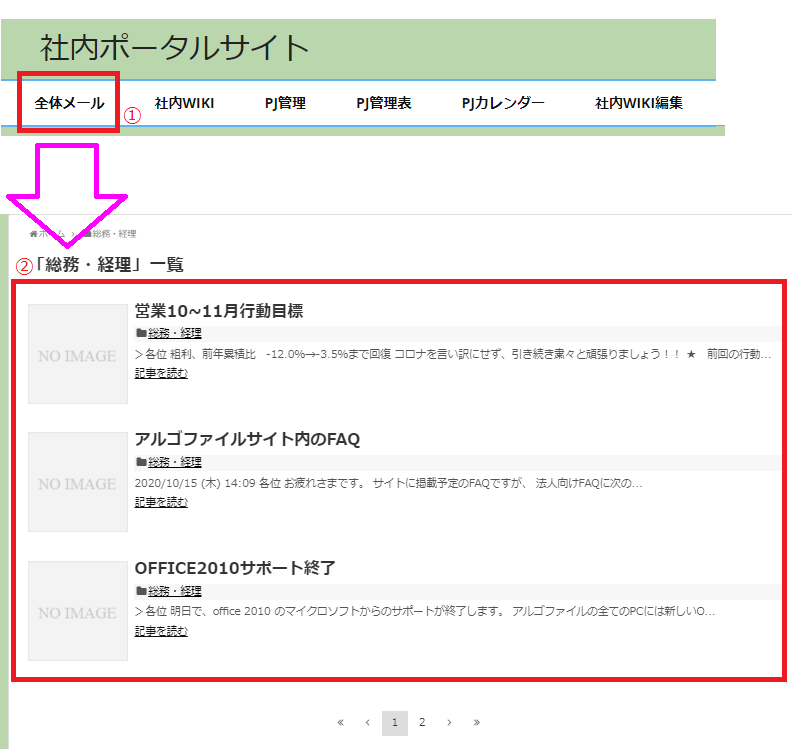
新着情報に載っていない過去の全体メールを見る場合は、左上の「全体メール」をクリックすれば、閲覧できます。
社内wiki
目的と意義:
社内wikiとは、Wikipediaのように業務の情報を一つのページに集約した、業務効率化のための情報共有サイトのことです。
誰もが自由に投稿し編集することが可能です。今後、新しい人材を迎えて行く中で、皆さんが培った知識や情報を共有し、可視化するために社内wikiを作成しました。
活用方法は自由ですが、例として活用方法を項目1.2.2で後述しました。
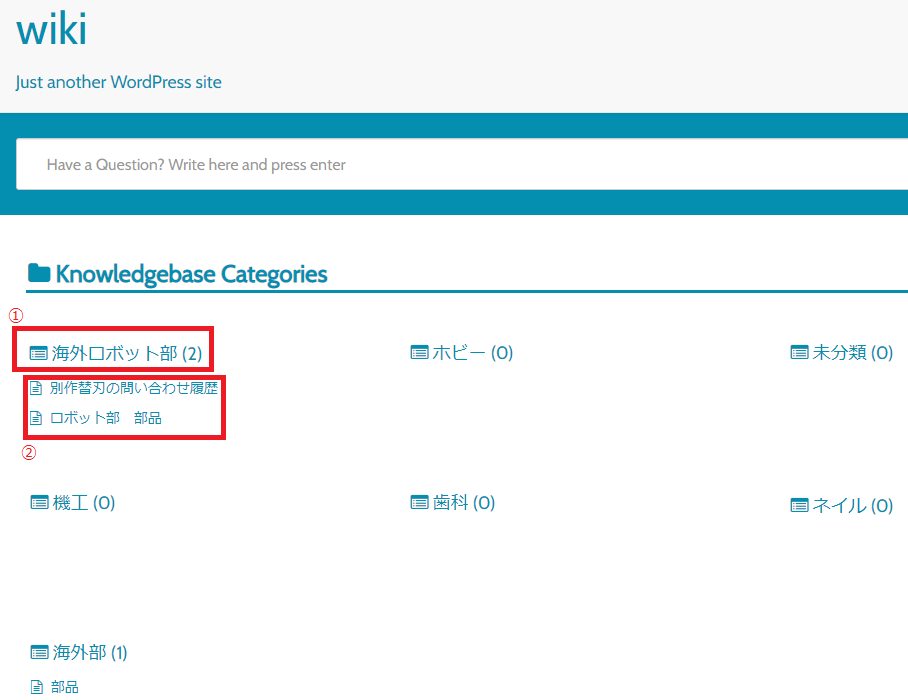
社内wikiの閲覧方法
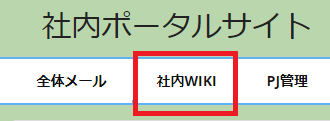
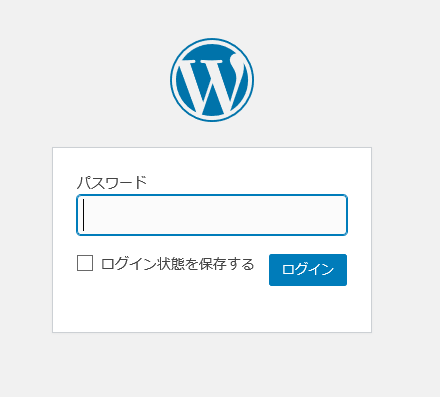
②パスワード:
ar5656ar5656
を入力します
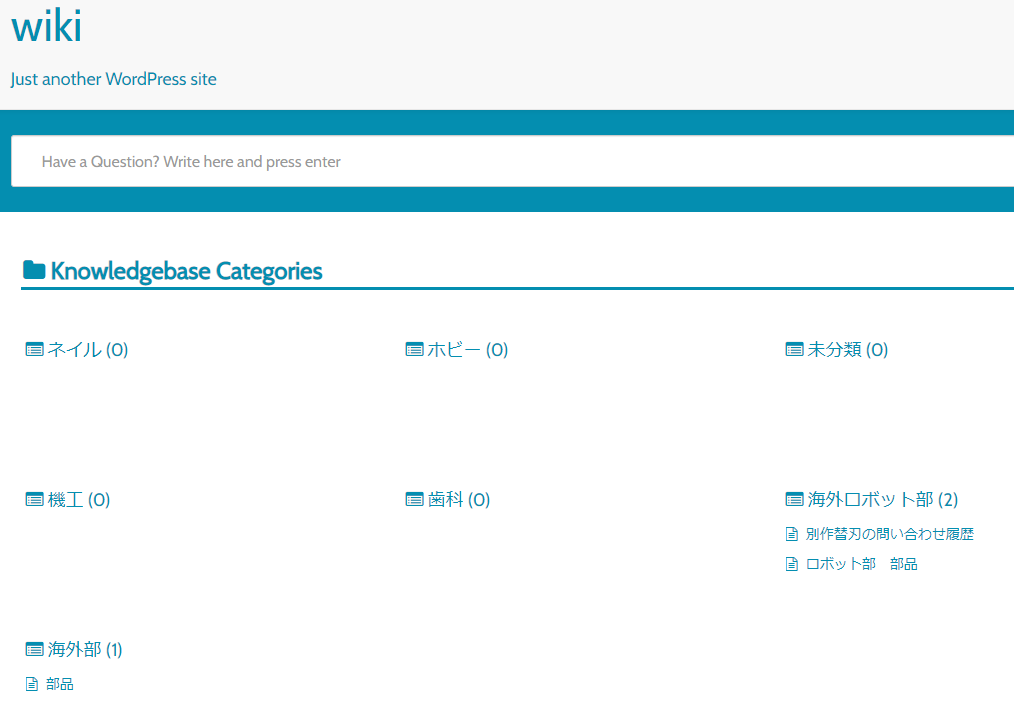
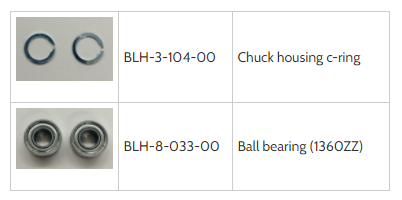
活用例1:商品の型番を検索ボックスに入力したら、商品の写真、詳細を見られるようにする
活用例1:商品の型番を検索ボックスに入力したら、商品の写真・詳細が見られるようにしたい。
ここでは例として、ベアリングの「BLH-8-033-00」を検索してみます。
①型番を入力する
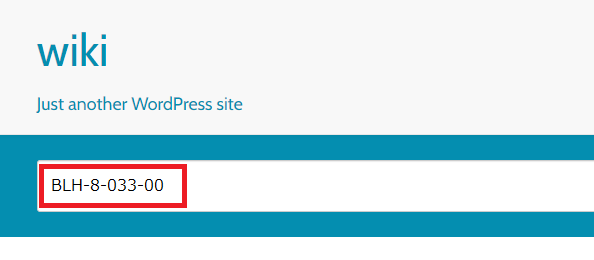
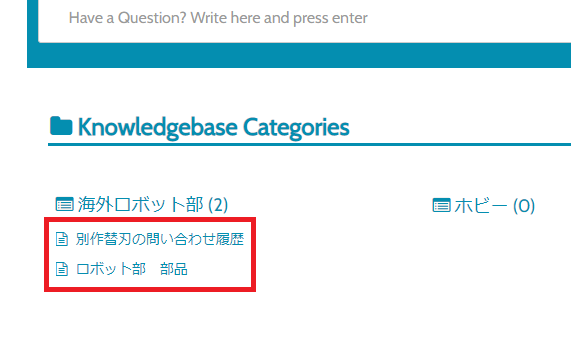
②検索結果が出る
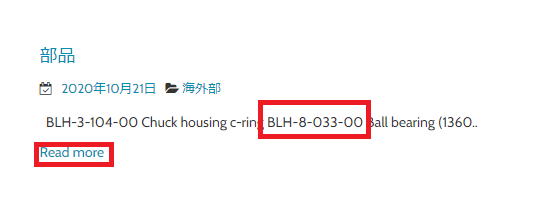
③該当のページに飛ぶ
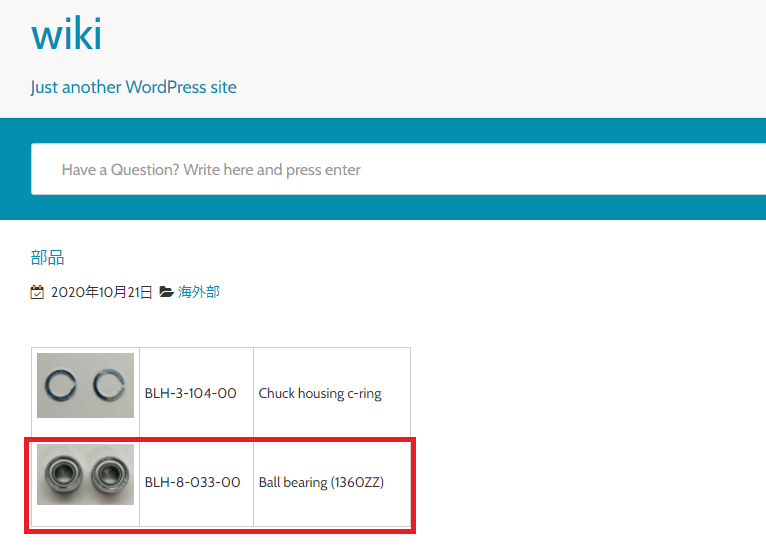
活用例1の作成方法
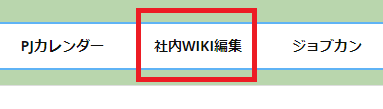
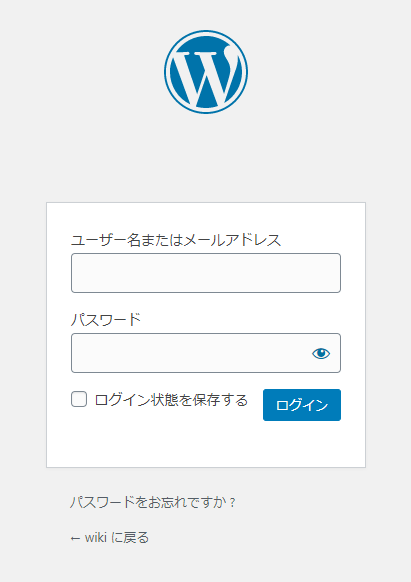
「社内WIKI」にログインし、管理ページに飛ぶ
以前、メールでお知らせした社内ポータルサイトと同じ「ID」と「パスワード」を入力します。
ページの新規作成
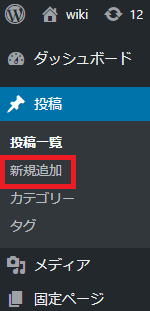
記事タイトルを入力

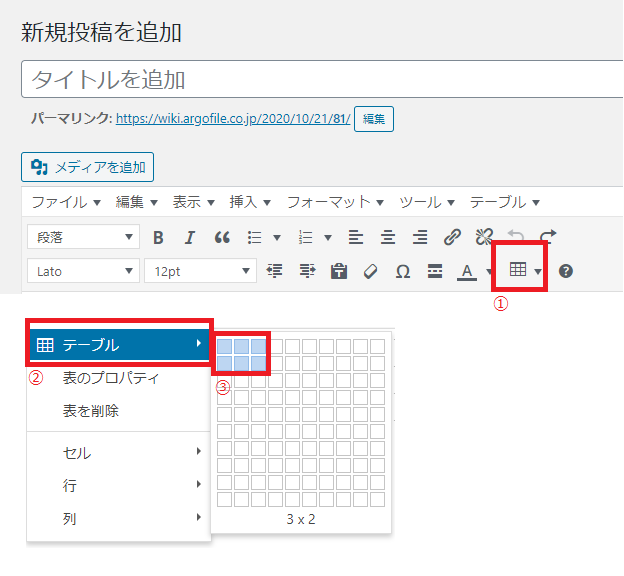
表の作成
①テーブルアイコンをクリック
②「テーブル」クリック
③作りたい表の枠を決定。今回は縦2、横3の表を作成します。
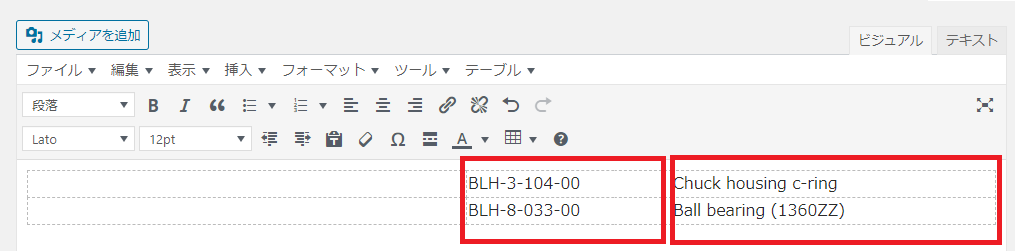
表に文章を入力する
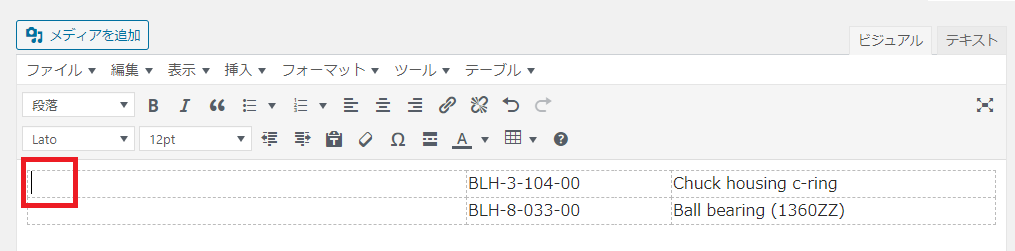
表に画像を挿入する
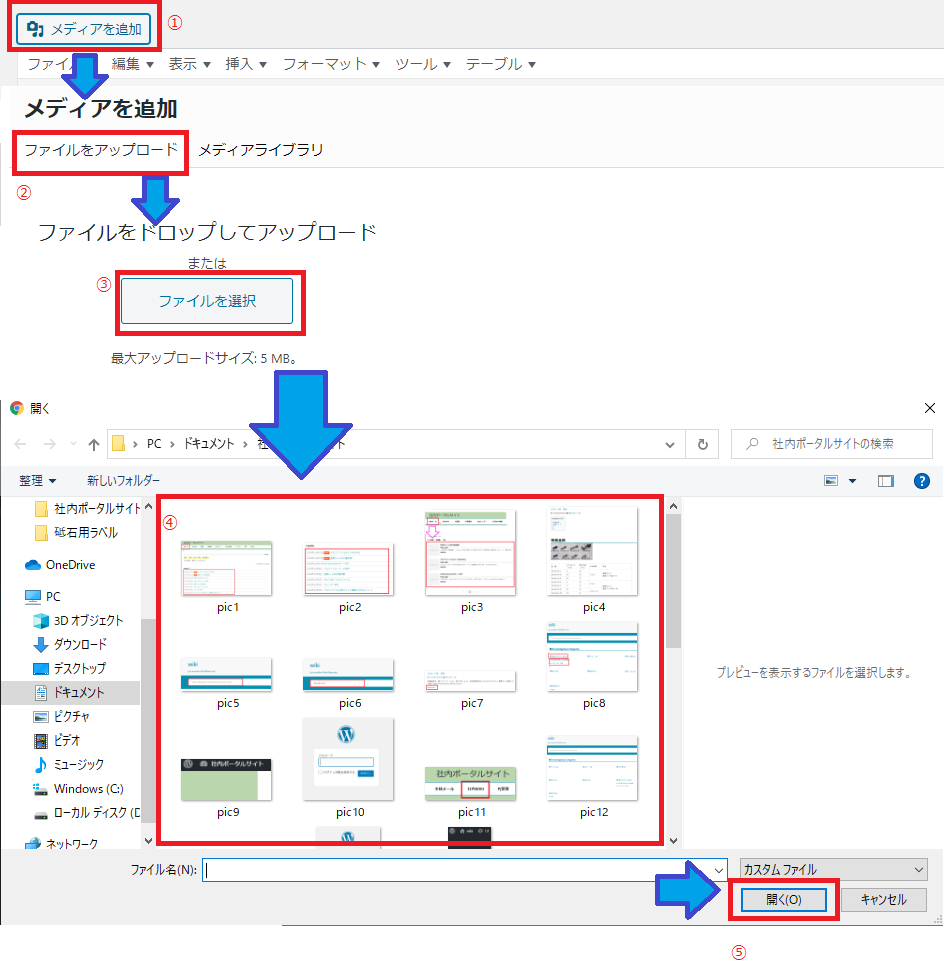
画像のアップロード
②「ファイルをアップロード」クリック
③「ファイルを選択」クリック
④アップロードしたい画像を選択
⑤「選択」クリック
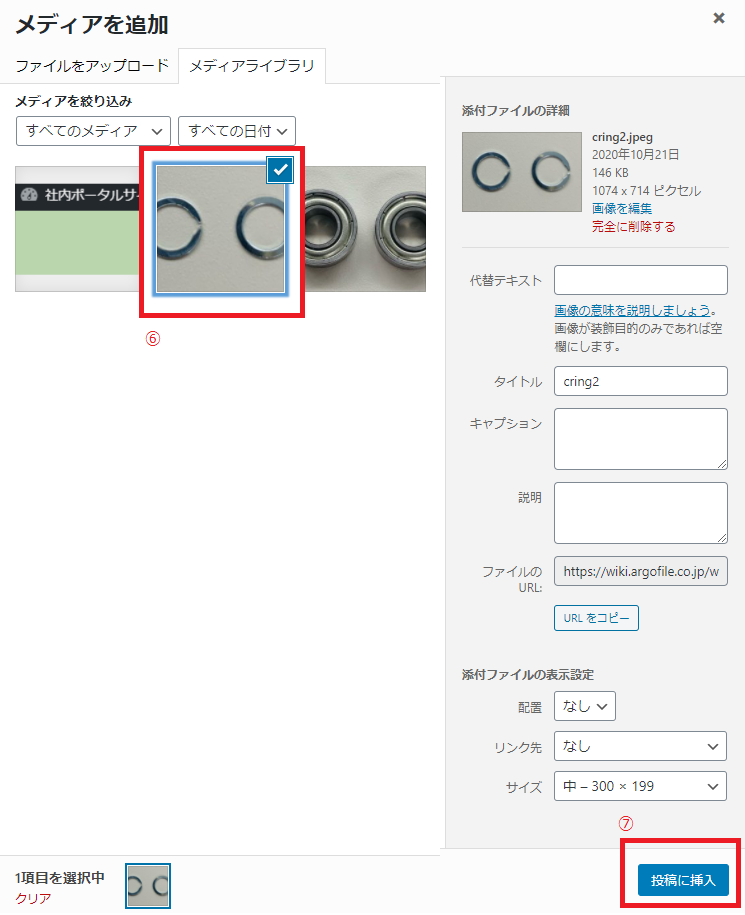
⑦「投稿に挿入」をクリック
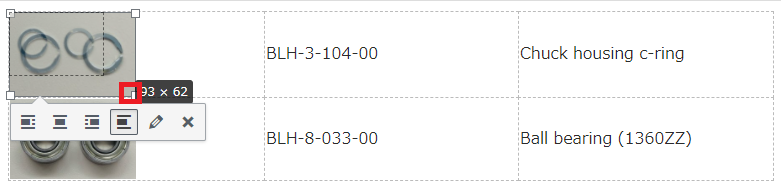
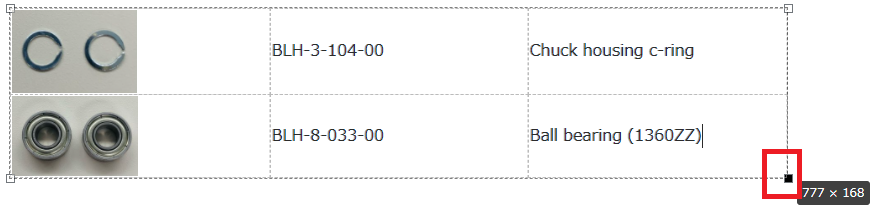
表のサイズを整える
ページの公開
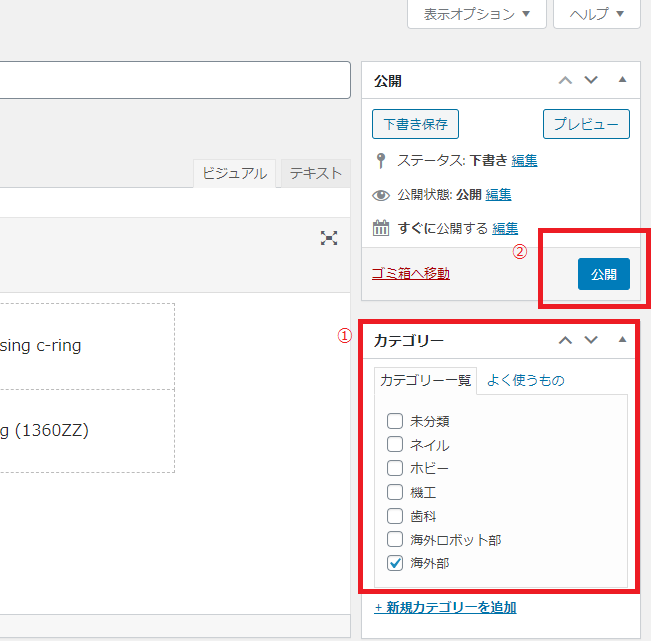
①カテゴリー(部署、担当)を選択。ここでは例として「海外部」にチェックをいれました。
②「公開」をクリック。終了。
プロジェクト管理プラグイン、CollabPress
目的と意義:
プロジェクト管理プラグイン「CollabPress(コラボプレス)」とは、オンライン上でプロジェクト管理ができるツールのことです。
何かプロジェクトを立ち上げて、参加者を募りたい時に使用するのを想定しています。
ここでのプロジェクトとは、「4Fを整理するプロジェクト」「〇〇のデータ化プロジェクト」「誤出荷防止のシステム作りプロジェクト」など業務改善に繋がるアクションのことを指します。
CollabPressの使い方
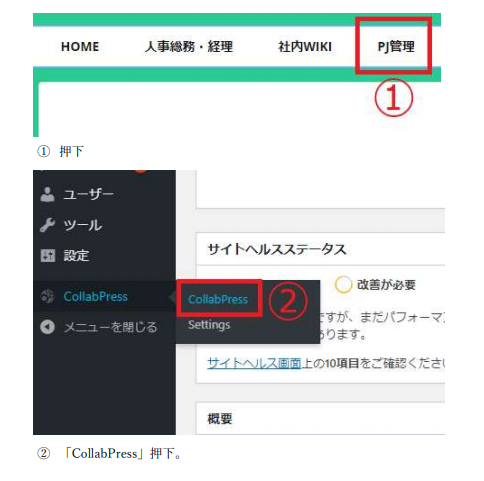
①管理画面に入るために「PJ管理」をクリックします。
②「CollabPress」をクリックします。
新規プロジェクトを立ち上げる
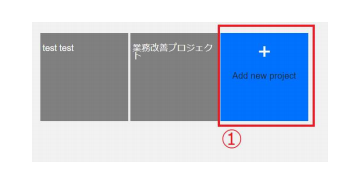
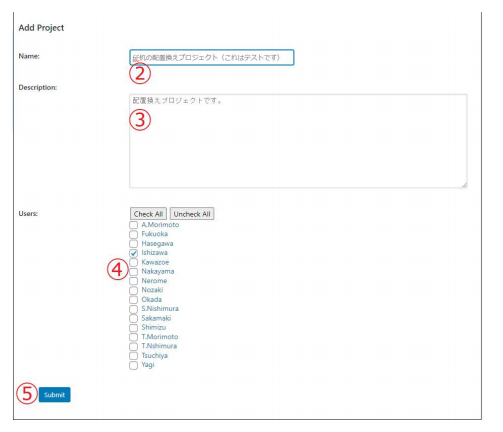
②プロジェクト名を入力します。
③プロジェクトの概要を入力します。
④参加者にチェックを入れます。
スレッド(掲示板)を作る
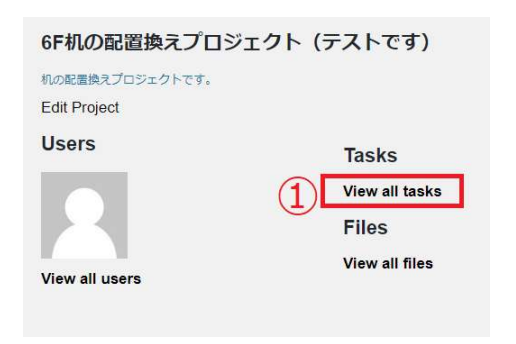
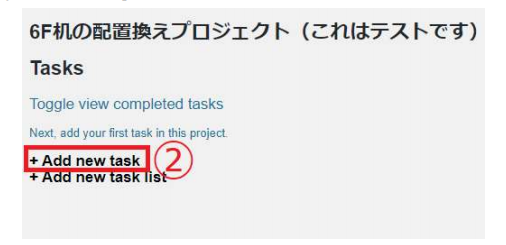
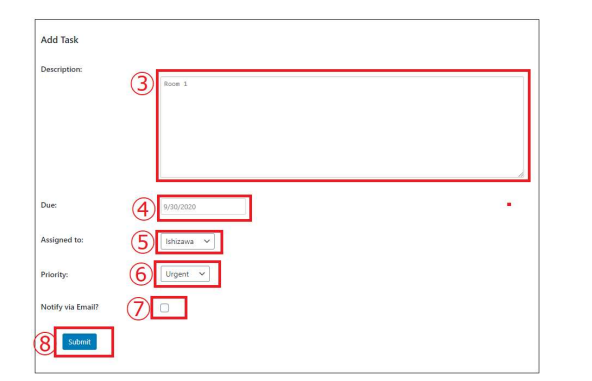
③スレッド(掲示板)の名前を入力。ここでは便宜的に「Room1」と入力しました。
④タスクのデッドラインをカレンダーから選択します。
⑤プロジェクトリーダーを選びます。
⑥緊急度を選びます。
⑦メールでルーム開設をプロジェクトリーダーに知らせる場合は、チェックを入れます。
⑧「Submit」をクリックし、終了。
作成したスレッド(掲示板)に書き込む方法
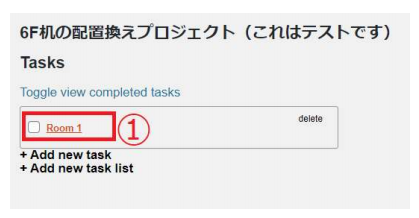
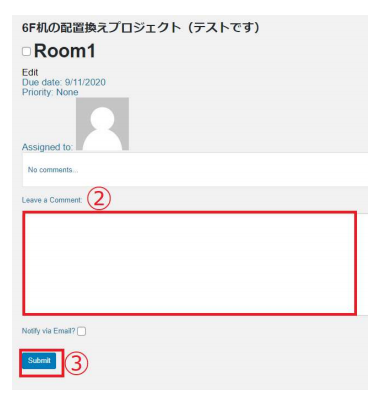
②文章を入力します。
③「Submit」をクリックします。
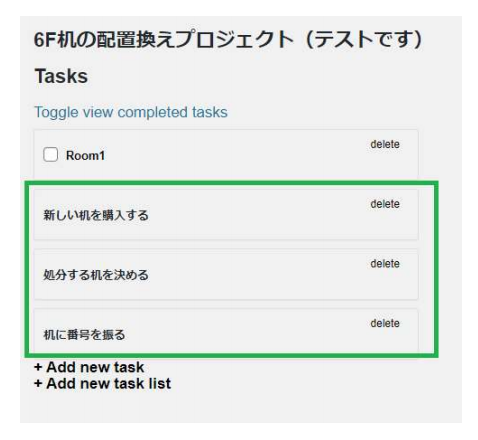
タスクをリストアップする方法(To do listの作成)
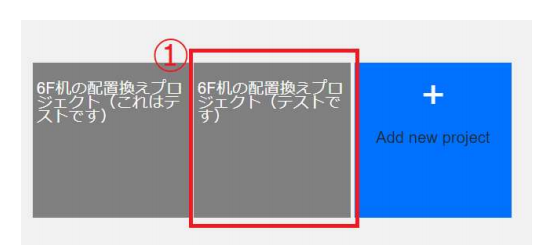

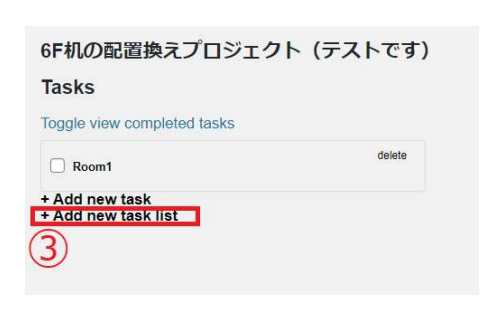
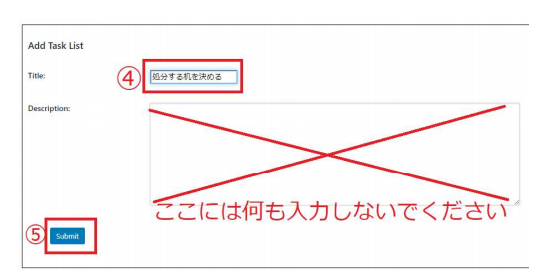
④タスクを入力します。
⑤「Submit」をクリックします。
プロジェクトメンバーの追加と削除
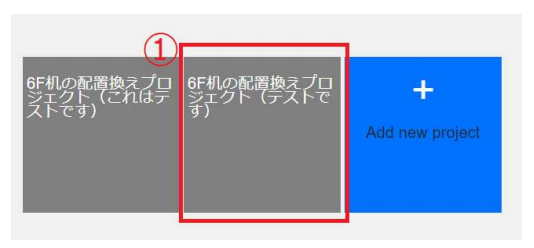
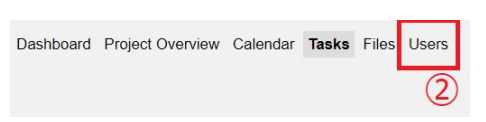
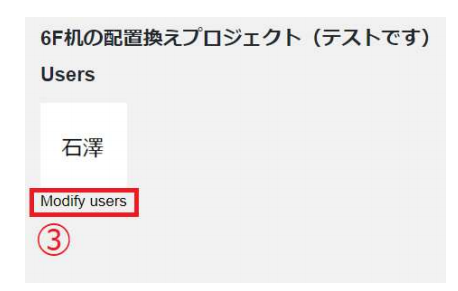
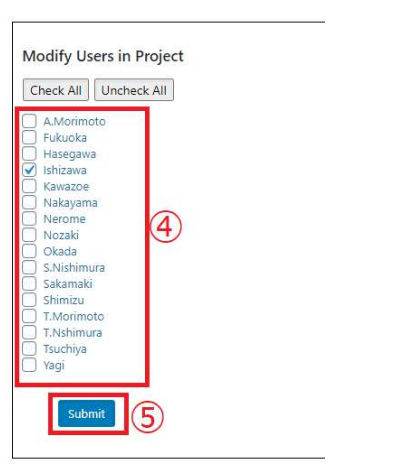
④追加・削除したいメンバーをクリックもしくは、解除します。
⑤「Submit」をクリックします。
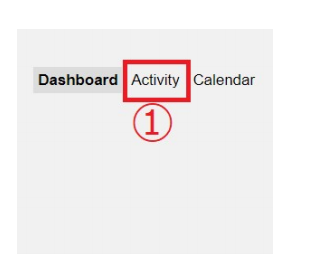
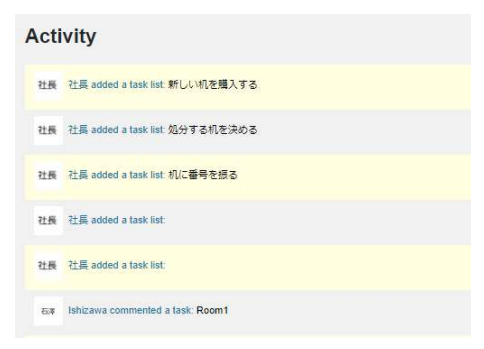
プロジェクトの履歴を見る
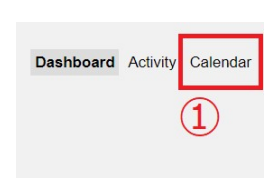
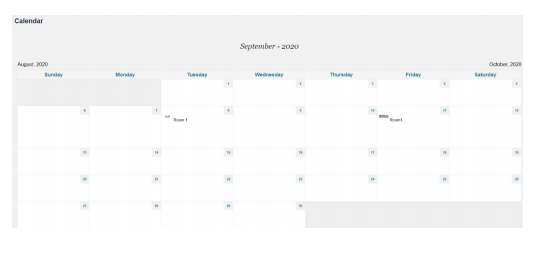
プロジェクトの予定を見る
↓カレンダー上で各プロジェクトのデッドラインが見れます。
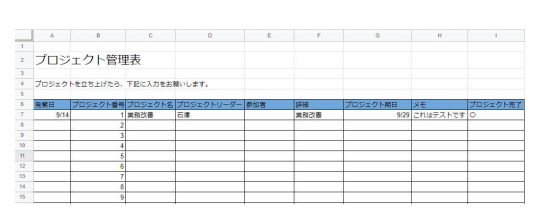
プロジェクトの内容をデータ入力する
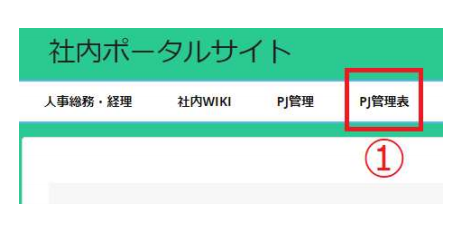
②Googleスプレッドシートに遷移します。
Googleアカウント:argofile.schedule@gmail.com
パスワード:ar5656ar5656